
Microsoft Business Central, od wersji BC14, umożliwia korzystanie z Page'a typu API. Tego typu page pozwala w szybki sposób "wystawić" dane z Business Central na świat zewnętrzny. Omówię nieco "od końca" jak połączyć się z API, zaczynając od wyniku i przechodząc do opisu implementacji i użycia. Zostań ze mną 🙂
Wynik odpytania API page, który omówimy w tym wpisie pokazano poniżej. Jest to odpowiedź w formaci JSON.
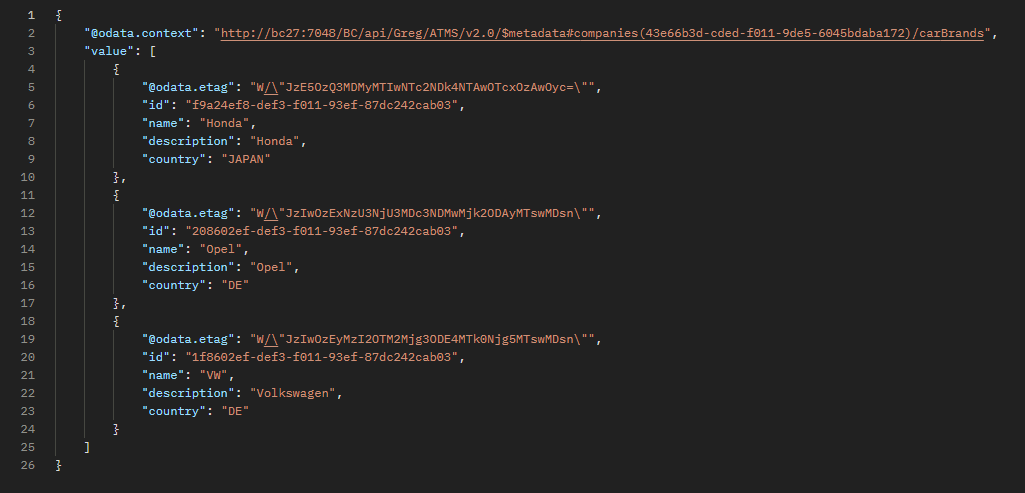
Dla porównania dane w Business Central wyglądają następująco:
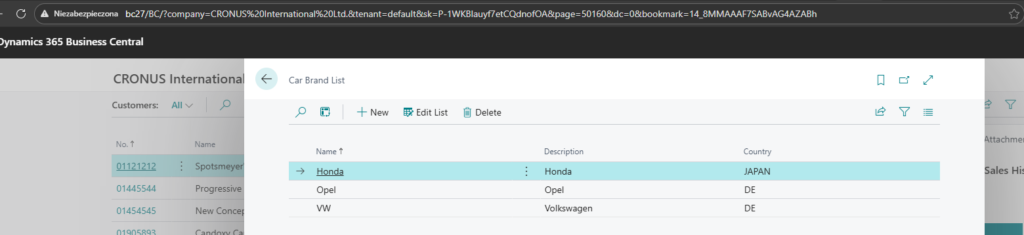
Jak zacząć:
W BC musimy zdefiniować i opublikować page. Poniżej kod źródłowy zaczerpnięty z dokumentacji Microsoft :
(źródło Developing a custom API - Business Central | Microsoft Learn)
page 50162 "API Car Brand"
{
    PageType = API;

    APIVersion = 'v2.0';
    APIPublisher = 'Greg';
    APIGroup = 'ATMS';

    EntityCaption = 'CarBrand';
    EntitySetCaption = 'CarBrands';
    EntityName = 'carBrand';
    EntitySetName = 'carBrands';

    ODataKeyFields = SystemId;
    SourceTable = "Car Brand";

    Extensible = false;
    DelayedInsert = true;

    layout
    {
        area(content)
        {
            repeater(Group)
            {
                field(id; Rec.SystemId)
                {
                    Caption = 'Id';
                    Editable = false;
                }

                field(name; Rec.Name)
                {
                    Caption = 'Name';
                }
                field(description; Rec.Description)
                {
                    Caption = 'Description';
                }
                field(country; Rec.Country)
                {
                    Caption = 'Country';
                }

                part(carModels; "API Car Model")
                {
                    Caption = 'Car Models';
                    EntityName = 'carModel';
                    EntitySetName = 'carModels';
                    SubPageLink = "Brand Id" = Field(SystemId);
                }
            }
        }
    }
}
Do tego musimy zdefiniować przykładową tabelę, którą będziemy odpytywać:
table 50160 "Car Brand"
{
    DataClassification = CustomerContent;
    Caption = 'Car Brand';

    fields
    {
        field(1; Name; Text[100])
        {
            Caption = 'Name';
        }
        field(2; Description; Text[100])
        {
            Caption = 'Description';
        }
        field(3; "Country"; Text[100])
        {
            Caption = 'Country';
        }

    }

    keys
    {
        key(PK; Name)
        {
            Clustered = true;
        }
    }
}

Oraz Page, który pozwoli nam dodać rekordy do tabeli:
page 50160 "Car Brand List"
{
    ApplicationArea = All;
    Caption = 'Car Brand List';
    PageType = List;
    SourceTable = "Car Brand";
    UsageCategory = Lists;

    layout
    {
        area(content)
        {
            repeater(General)
            {
                field(Name; Rec.Name)
                {
                    ApplicationArea = All;
                }
                field(Description; Rec.Description)
                {
                    ApplicationArea = All;
                }
                field(Country; Rec.Country)
                {
                    ApplicationArea = All;
                }
            }
        }
    }
}
Po opublikowaniu rozszerzenia, możemy odpytać API poprzez Postman lub zwykłą przeglądarkę.
Modelowy URL:
http://nazwaKontenra:portOdata/nazwaInstancji/APIPublisher/APIGroup/companies(CompanyID)/EntitySetName
Tak wygląda mój URL:
http://bc27:7048/BC/api/Greg/ATMS/v2.0/companies(43e66b3d-cded-f011-9de5-6045bdaba172)/carBrands
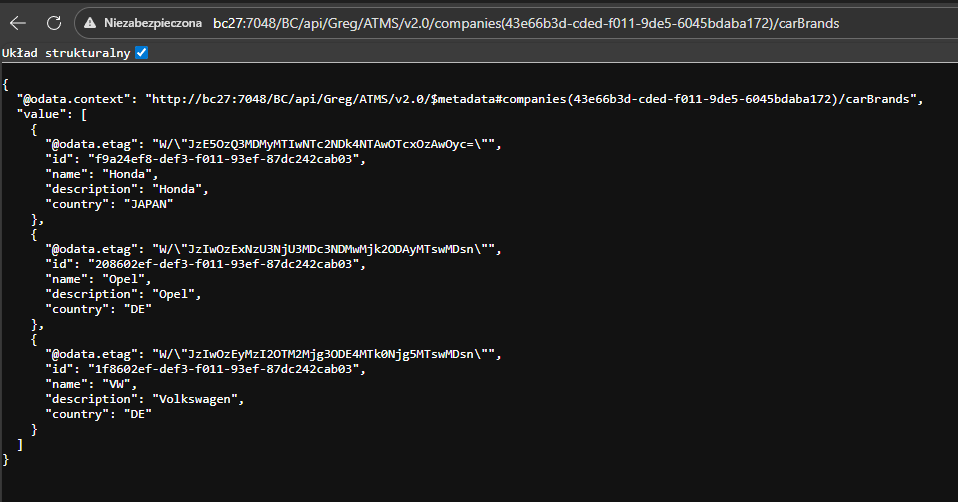
Aby zbudować poprawne zapytanie musimy ustalić poszczególne elementy zapytania:
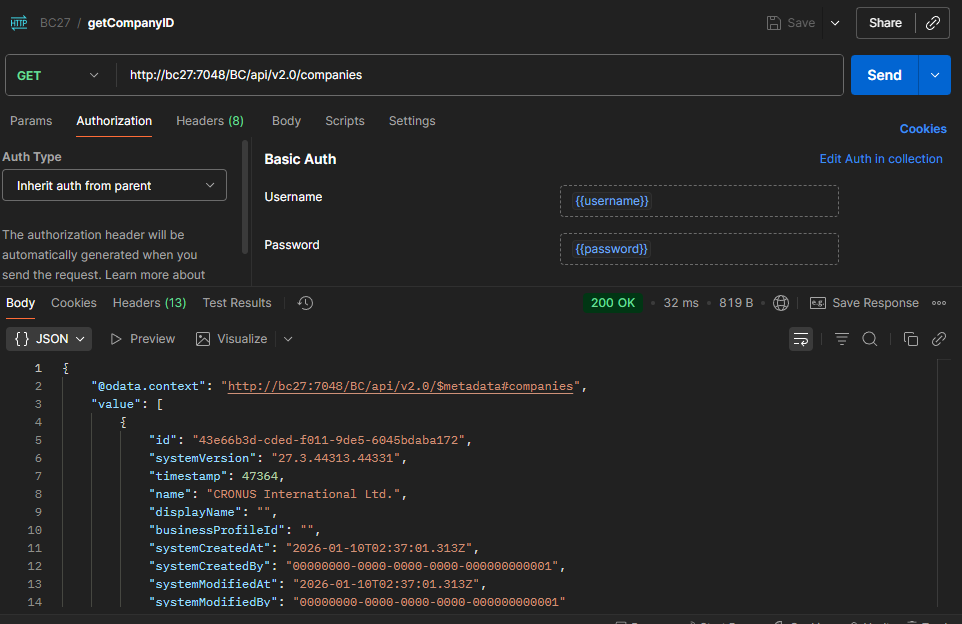
CopanyID - uzysykujemy poprzez zapytanie na URL:
http:/nazwaKontenera:portOdata/nazwaInstancji/versjaAPI/companies

w moim przypadku:http://bc27:7048/BC/api/v2.0/companiesCompanyID odczytujemy z pola ID.
NazwaKontenera - nazwa użyta w podczas tworzenia kontenera. W Dockerze odczytujemy ją z kolumny Name
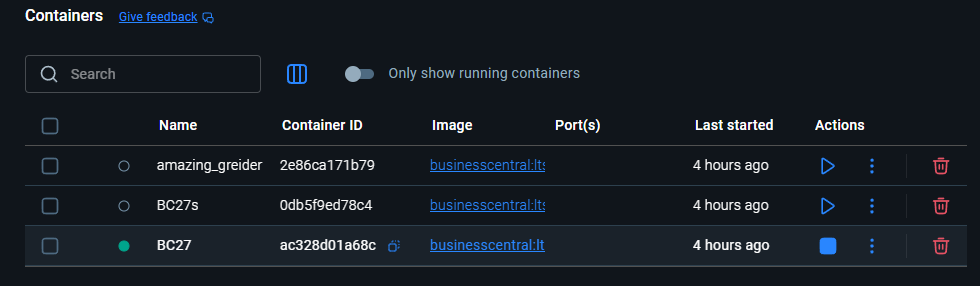
Nazwa instancji - domyślnie BC
Wersja API, EntitySetName, APIPublisher, APIGroup - określiliśmy ją w obiekcie, typu API Page
page 50162 "API Car Brand"
{
    PageType = API;
    APIVersion = 'v2.0';
    APIPublisher = 'Greg';
    APIGroup = 'ATMS';
    EntitySetName = 'carBrands';
PortOData - domyślnie 7048. Można go odczytać korzystając z polecenia
[BC27] PS C:\Run> Get-NAVServerConfiguration -serverInstance BC -KeyName ODataServicesPort
7048
Zazwyczaj port 7048 kontenera jest otwarty od momentu utworzenia kontenera, co można zweryfikować wykonując polecenie:
docker ps
Wpis powstał bez użycia AI, stąd może odbiegać od kanonów piękna dzisiejszych wpisów, ale staram się być naturalny. 🙂